Call Us+9863125200 🎯Tripura


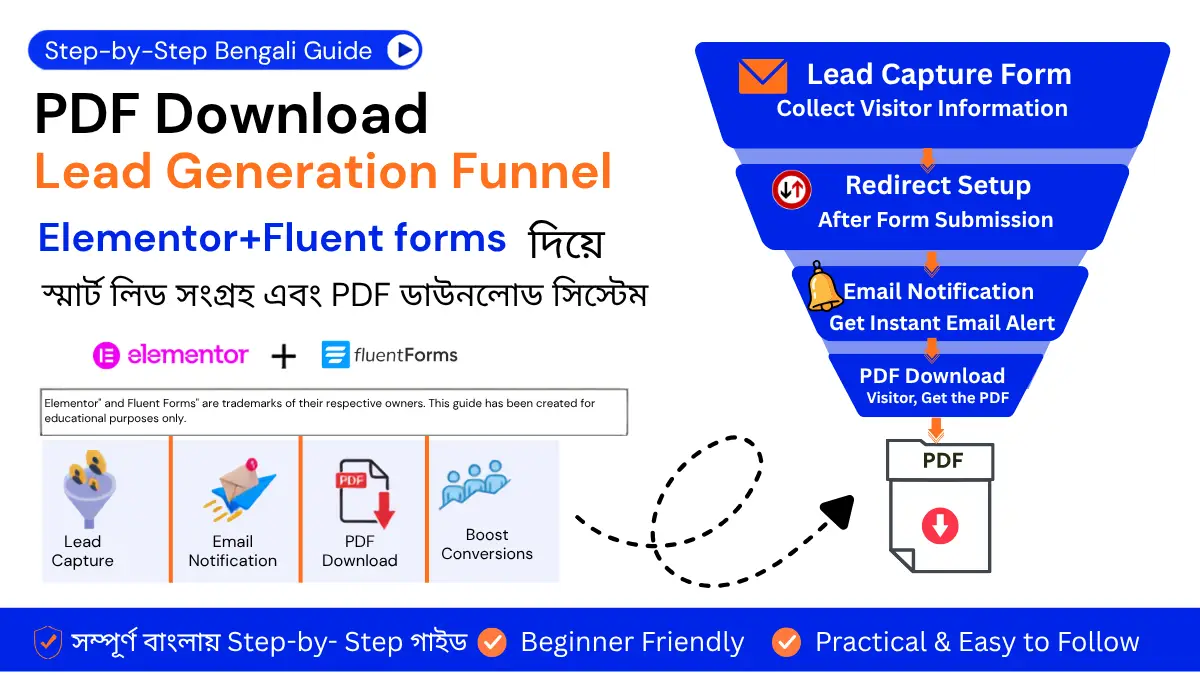
কীভাবে Elementor + Fluent Forms দিয়ে PDF Download Lead Generation Funnel তৈরি করবেন (Step-by-Step Bengali Guide)

Introduction
PDF Download Lead Generation Funnel বর্তমানে Digital Marketing, Lead Generation এবং Email Marketing-এর ক্ষেত্রে Lead সংগ্রহ করার একটি কার্যকর পদ্ধতি। একটি ভালো PDF Guide, Checklist বা Blueprint ব্যবহার করে Visitor-এর তথ্য সংগ্রহ করা এবং পরবর্তীতে তাদের সাথে যোগাযোগ করা অনেক সহজ হয়ে যায়।
কিন্তু বাস্তবে একটি Professional PDF Download System তৈরি করতে গিয়ে অনেক Beginner User সমস্যায় পড়েন।
যেমন:
- Elementor Pro ছাড়া কি এই Setup তৈরি করা সম্ভব?
- Visitor-এর Name এবং Email কীভাবে সংগ্রহ করবেন?
- Form Submit করার পরে PDF Download Page-এ কীভাবে Redirect করবেন?
- Email Notification কেন আসে না?
- SMTP Configuration কি সত্যিই প্রয়োজন?
আমি যখন নিজের Website-এর জন্য একটি PDF Download Lead Generation Funnel তৈরি করার কাজ শুরু করি, তখন আমিও ঠিক এই একই প্রশ্নগুলোর উত্তর খুঁজছিলাম।
শুরুতে আমার ধারণা ছিল Homepage-এর Button-এর মধ্যে সরাসরি PDF Link দিয়ে দিলেই কাজ হয়ে যাবে। Visitor Button-এ Click করবে এবং PDF Download করে নেবে। কিন্তু পরে বুঝতে পারি, এই পদ্ধতিতে PDF Download হলেও Lead Collection করা যায় না। ফলে কে PDF Download করল, কতজন Download করল বা পরবর্তীতে তাদের সাথে Follow-up করার সুযোগও থাকে না।
এই কারণেই আমি Elementor এবং Fluent Forms ব্যবহার করে একটি Structured PDF Download Lead Generation Funnelতৈরি করার সিদ্ধান্ত নিই।
এই Guide-এ আমি শুধু Technical Steps শেয়ার করব না, বরং পুরো Setup তৈরি করার সময় যে বাস্তব সমস্যাগুলোর মুখোমুখি হয়েছি, সেগুলোর সমাধানও দেখাব। ফলে একজন Beginner User খুব সহজেই Step-by-Step পুরো System তৈরি করতে পারবেন।
এই Guide শেষ করার পর আপনি এমন একটি System তৈরি করতে পারবেন যেখানে:
- Homepage থেকে Visitor Button-এ Click করবে
- Lead Capture Page-এ যাবে
- Name এবং Email Submit করবে
- Form Submit করার পরে Visitor Automatically Download Page-এ Redirect হবে
- Visitor PDF Download করতে পারবে
- Visitor-এর Lead Information আপনার Website-এর মাধ্যমে সংরক্ষিত হবে
সবচেয়ে ভালো বিষয় হলো, পুরো Setup তৈরি করতে Elementor Pro-এর প্রয়োজন নেই। Elementor Free এবং Fluent Forms ব্যবহার করেই এই System তৈরি করা সম্ভব।
চলুন এবার দেখে নেওয়া যাক, আমি আসলে কী ধরনের PDF Download Lead Generation Funnel System তৈরি করতে চেয়েছিলাম এবং কেন এই Funnel Structure ব্যবহার করেছি।
এই Guide-এ আপনি কী শিখবেন?
এই Bengali Guide-এ Elementor এবং Fluent Forms ব্যবহার করে একটি Complete PDF Download Lead Generation Funnel তৈরির পুরো প্রক্রিয়া Step-by-Step দেখানো হয়েছে।
এই Guide অনুসরণ করলে আপনি খুবই সহজ সরলভাবে শিখতে পারবেন:
- Elementor Free ব্যবহার করে Lead Capture Page তৈরি করা
- Fluent Forms দিয়ে Lead Collection Form তৈরি করা
- Visitor-এর Name এবং Email সংগ্রহ করা
- Form Submit করার পরে Automatically Download Page-এ Redirect করা
- PDF Download Button Setup করা
- Email Notification Configuration করা
- SMTP Issue Troubleshoot করা
- Homepage Button-এর সাথে Lead Capture Page Connect করা
- একটি Basic Lead Magnet Funnel তৈরি করা
- ভবিষ্যতে Automation ও Email Marketing-এর জন্য Foundation তৈরি করা
এই Tutorial-এর সবচেয়ে গুরুত্বপূর্ণ বিষয় হলো, এখানে শুধুমাত্র Technical Steps নয়, বরং Setup করার সময় যে বাস্তব সমস্যা, Confusion এবং ভুলগুলোর মুখোমুখি হয়েছিলাম , সেগুলোর সমাধানও আলোচনা করা হয়েছে। ফলে আমি বিশ্বাস করি যে একজন Beginner User সহজেই এই পুরো System টিকে বুঝে Implementation করতে পারবেন।
এই Funnel কীভাবে কাজ করে?
পুরো Tutorial-এ যাওয়ার আগে আমরা একবার দেখে নিই, আসলে কী ধরনের System তৈরি করতে যাচ্ছি।
অনেকেই PDF Download System তৈরি করতে গিয়ে সরাসরি PDF Link দিয়ে দেন। এতে Visitor PDF পেয়ে যায় ঠিকই, কিন্তু Website Owner হিসেবে Visitor-এর কোনো তথ্য সংগ্রহ করা যায় না।
এই Guide-এ আমরা এমন একটি PDF Download Lead Generation Funnel তৈরি করব, যেখানে Visitor সহজে PDF Download করতে পারবে এবং একই সঙ্গে তার Name ও Email Information সংগ্রহ করা যাবে।
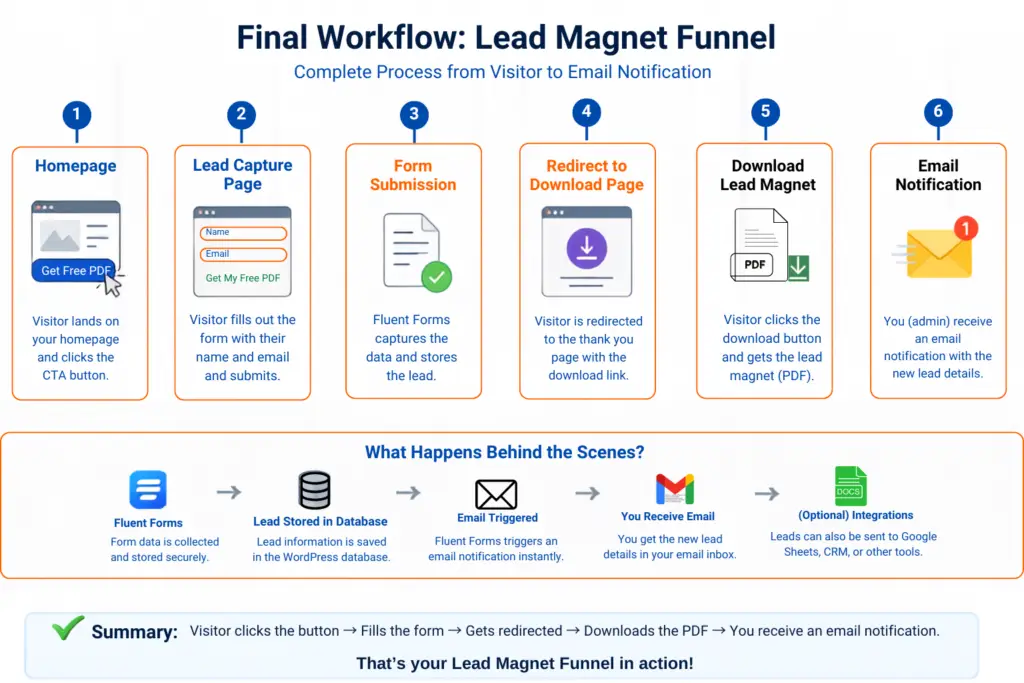
পুরো System-এর Flow হবে:
- Visitor Homepage-এ আসবে
- CTA Button-এ Click করবে
- Lead Capture Page-এ যাবে
- Name এবং Email Submit করবে
- Form Submit করার পরে Automatically Download Page-এ Redirect হবে
- সেখান থেকে PDF Download করবে
এই Process-এর মাধ্যমে Visitor একটি পরিষ্কার এবং Organized Journey অনুসরণ করে কাঙ্ক্ষিত PDF সংগ্রহ করতে পারবে।
অন্যদিকে Website Owner Visitor-এর Lead Information সংগ্রহ করতে পারবেন, যা ভবিষ্যতে Email Marketing, Follow-Up Campaign, Lead Nurturing এবং Automation Workflow তৈরির জন্য ব্যবহার করা যেতে পারে।
সবচেয়ে গুরুত্বপূর্ণ বিষয় হলো, এই পুরো System তৈরি করার জন্য Elementor Pro-এর প্রয়োজন নেই। Elementor Free এবং Fluent Forms ব্যবহার করেই Step-by-Step এই Funnel তৈরি করা সম্ভব।
এখন চলুন, পুরো Setup-টি কীভাবে তৈরি করা যায় তা ধাপে ধাপে দেখা যাক।
এই Funnel-এর Final Structure
এই Funnel-এ Visitor প্রথমে Homepage থেকে Lead Capture Page-এ যায়। এরপর Form Submit করার পরে Download Page-এ Redirect হয় এবং একই সঙ্গে Admin Email Notification পায়। নিচের Diagram-এ পুরো Workflow এক নজরে দেখানো হয়েছে।
আমি আসলে কী তৈরি করতে চেয়েছিলাম?
এই Project শুরু করার সময় আমার মূল উদ্দেশ্য ছিল Website Visitor-দের জন্য একটি PDF Guide Download করার ব্যবস্থা তৈরি করা।
প্রথমদিকে আমার ধারণা ছিল Homepage-এর একটি Button-এর সঙ্গে সরাসরি PDF File Link যুক্ত করে দিলেই কাজ হয়ে যাবে। Visitor Button-এ Click করবে এবং PDF Download করতে পারবে।
কিন্তু বিষয়টি নিয়ে কাজ করতে গিয়ে আমি বুঝতে পারি, শুধু PDF Download-এর সুযোগ তৈরি করাই যথেষ্ট নয়।
যদি Visitor-এর Name এবং Email সংগ্রহ করা যায়, তাহলে ভবিষ্যতে তার সঙ্গে যোগাযোগ করা, Follow-Up করা এবং Email Marketing Campaign পরিচালনা করা অনেক সহজ হয়ে যায়।
সেখান থেকেই Direct PDF Download System-এর পরিবর্তে একটি PDF Download Lead Generation Funnel তৈরির ধারণা আসে।
আমার লক্ষ্য ছিল এমন একটি System তৈরি করা যেখানে:
- Visitor সহজে PDF Download করতে পারবে
- Name এবং Email Submit করতে পারবে
- Lead Information সংরক্ষিত হবে
- পুরো Process স্বয়ংক্রিয়ভাবে কাজ করবে
- ভবিষ্যতে Automation যুক্ত করার সুযোগ থাকবে
এই চিন্তা থেকেই Elementor এবং Fluent Forms ব্যবহার করে পুরো Funnel Structure তৈরি করার কাজ শুরু করি।
কেন Direct PDF Link ব্যবহার করিনি?
সত্যি বলতে শুরুতে আমি ভাবছিলাম Homepage-এর Button-এর মধ্যে PDF Link দিয়ে দিলেই হয়তো কাজ শেষ। পরে বুঝলাম আসল Lead Generation তো তখনই শুরু হয় যখন Visitor-এর তথ্য সংগ্রহ করা যায়।
অর্থাৎ Visitor Button-এ Click করবে এবং সঙ্গে সঙ্গে PDF Download করে নেবে।
কিন্তু কিছুটা কাজ করার পর বুঝতে পারি, এই পদ্ধতির বেশ কিছু সীমাবদ্ধতা রয়েছে।
যেমন:
- Visitor-এর কোনো তথ্য সংগ্রহ করা যায় না
- কে PDF Download করল তা জানা যায় না
- Future Follow-Up করা কঠিন হয়ে যায়
- Email Marketing-এর সুযোগ তৈরি হয় না
- Lead Generation System তৈরি হয় না
এই কারণেই আমি Direct Download Method বাদ দিয়ে একটি Lead Capture Funnel তৈরি করার সিদ্ধান্ত নিই।
এর ফলে Visitor প্রথমে একটি Form পূরণ করবে, তারপর Download Page-এ যাবে এবং সেখান থেকে PDF সংগ্রহ করবে।
এই পদ্ধতিতে Visitor-এর জন্য Experience Professional হয় এবং Website Owner-এর জন্য Lead Collection অনেক সহজ হয়ে যায়।
এই Setup-এর জন্য কোন কোন Plugin ব্যবহার করেছি?
এই PDF Download Lead Generation Funnel ( System ) তৈরি করার জন্য আমি কয়েকটি WordPress Plugin ব্যবহার করেছি। এর মধ্যে কিছু Plugin পুরো Setup-এর জন্য অপরিহার্য ছিল, আর কিছু Plugin ভবিষ্যতে Email Delivery এবং Automation উন্নত করার জন্য Optional হিসেবে রাখা হয়েছে।
Elementor (Free)
পুরো Landing Page, Lead Capture Page এবং Download Page Design করার জন্য আমি Elementor Free ব্যবহার করেছি।
এই Guide-এর একটি গুরুত্বপূর্ণ লক্ষ্য ছিল Elementor Pro ছাড়াই পুরো System তৈরি করা। তাই Page Design-এর সব কাজ Elementor Free দিয়েই করা হয়েছে।
Fluent Forms
Visitor-এর Name এবং Email সংগ্রহ করার জন্য আমি Fluent Forms ব্যবহার করেছিলাম।
এই Plugin-এর মাধ্যমে Lead Capture Form তৈরি, Redirect Setup এবং Email Notification Configuration করা সম্ভব হয়েছে।
পুরো Funnel-এর সবচেয়ে গুরুত্বপূর্ণ অংশ বলা যায় এই Form-টিকেই।
Fluent SMTP (Optional)
অনেক সময় WordPress Website থেকে Email Notification ঠিকভাবে Deliver হয় না।
সেই ক্ষেত্রে Fluent SMTP ব্যবহার করলে Email Delivery Rate উন্নত করা যায় এবং Notification না যাওয়ার সমস্যা অনেকটাই কমে।
Fluent PDF Generator (Optional)
আমি এই Tutorial-এ Fluent PDF Generator ব্যবহার করা হয়নি।
তবে ভবিষ্যতে PDF Automation, Dynamic PDF Generation বা Advanced Workflow তৈরি করতে চাইলে এটি কাজে লাগতে পারে।
Fluent Forms Plugin খুঁজতে গিয়ে আমি কীভাবে Confused হয়েছিলাম?
এই Setup-এর শুরুতেই আমি একটি সাধারণ কিন্তু গুরুত্বপূর্ণ সমস্যার মুখোমুখি হয়েছিলাম।
WordPress Plugin Directory-তে “Fluent” লিখে Search করার পর একসাথে অনেক Plugin দেখা যাচ্ছিল।
যেমন:
- Fluent Forms
- FluentCRM
- Fluent Support
- FluentCart
- Fluent PDF Generator
শুরুতে Beginner হিসেবে দেখে বুঝতে একটু সমস্যা হচ্ছিল, কোন Plugin আসলে Form Builder হিসেবে ব্যবহার করতে হবে।
এক পর্যায়ে Fluent PDF Generator-কে মূল Plugin মনে হয়েছিল। পরে বুঝতে পারি এটি PDF তৈরি করার জন্য ব্যবহৃত হয়, Form তৈরির জন্য নয়।
এরপর FluentCart দেখেও কিছুটা Confusion তৈরি হয়েছিল, কারণ একই Company-এর Plugin হওয়ায় নাম এবং Branding অনেকটাই মিল ছিল।
কিছুটা পরীক্ষা-নিরীক্ষা করার পর বুঝতে পারি, এই Tutorial-এর জন্য সঠিক Plugin হলো:
Fluent Forms – Customizable Contact Forms, Survey, Quiz & Conversational Form Builder
এরপর Plugin-এর Active Installations, Reviews এবং Developer Information দেখে নিশ্চিত হই যে এটি আমার ক্ষেত্রে ব্যবহার করা উচিত।
এই অভিজ্ঞতা থেকে আমি একটি বিষয় শিখেছি—WordPress Plugin Install করার আগে শুধুমাত্র নাম দেখে সিদ্ধান্ত না নিয়ে নিচের বিষয়গুলোও দেখে নেওয়া ভালো বলতে গেলে অত্যন্ত প্রয়োজন:
- Plugin Name
- Active Installations
- Developer Information
- User Reviews
- Last Updated Date
বিশেষ করে Beginner User-দের জন্য এই বিষয়গুলো অনেক Confusion এড়াতে সাহায্য করতে পারে।
Fluent Forms Install ও Activate করার প্রক্রিয়া
সঠিক Plugin নির্বাচন করার পর আমার ক্ষেত্রে পরবর্তী কাজ ছিল সেটিকে WordPress Website-এর মধ্যে Install এবং Activate করা।
যদি আপনি আগে কখনও Fluent Forms ব্যবহার না করে থাকেন, তাহলে চিন্তা করার কোনো কারণ নেই। আমার এই পুরো Process-টি কয়েক মিনিটের মধ্যেই সম্পন্ন করা যায়। আমি দৃঢ়ভাবে বিশ্বাস করি আপনিও পারবেন।
Step 1: WordPress Dashboard-এ Login করুন
প্রথমে আপনার WordPress Dashboard-এ Login করুন।
তারপর বাম পাশের Menu থেকে:
Plugins → Add New Plugin
Section-এ যান।
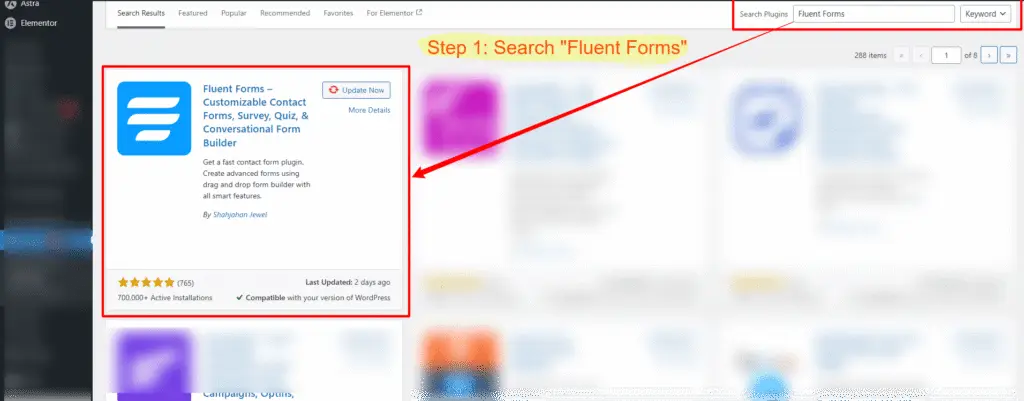
Step 2: Fluent Forms Search করুন
উপরে থাকা Search Box-এ লিখুন:
Fluent Forms
এরপর Search Result-এর মধ্যে Fluent Forms Plugin দেখতে পাবেন।
Plugin Install করার আগে একবার নিশ্চিত হয়ে নিন:
- Plugin Name সঠিক কিনা
- Developer Information সঠিক কিনা
- Active Installations পর্যাপ্ত আছে কিনা
- Reviews কেমন আছে
Step 3: Plugin Install করুন
সঠিক Plugin পাওয়ার পর:
Install Now
Button-এ Click করুন।
WordPress কয়েক সেকেন্ডের মধ্যে Plugin Download এবং Install করে নেবে।
Step 4: Plugin Activate করুন
Installation Complete হওয়ার পর:
Activate
Button-এ Click করুন।
Plugin Activate হওয়ার সঙ্গে সঙ্গে WordPress Dashboard-এর Left Sidebar-এ একটি নতুন Menu দেখতে পাবেন:
Fluent Forms
এই Menu দেখার অর্থ হলো Plugin সফলভাবে Install এবং Activate হয়েছে।
Step 5: Installation Verify করুন
পরবর্তী ধাপে যাওয়ার আগে একবার নিশ্চিত হয়ে নিন:
- Fluent Forms Sidebar Menu দেখা যাচ্ছে
- Plugin Successfully Activated
- কোনো Error Message নেই
- Dashboard স্বাভাবিকভাবে কাজ করছে
এখানে যদি সবকিছু ঠিকঠাক থাকে তাহলে আমি বলব এই পর্যায়ে Form Design বা Advanced Settings নিয়ে চিন্তা করার প্রয়োজন নেই।
আমাদের পরবর্তী লক্ষ্য হলো একটি Simple Lead Capture Form তৈরি করা, যার মাধ্যমে Visitor-এর Name এবং Email সংগ্রহ করা যাবে।
তাই এখন Plugin Installation সম্পন্ন হওয়ার পর আমরা সরাসরি Form Creation Process-এ চলে যাব।
Lead Capture Form তৈরি করা
Plugin Installation সম্পন্ন হওয়ার পর পরবর্তী গুরুত্বপূর্ণ কাজ হলো Lead Capture Form তৈরি করা।
এই Form-টি পুরো Lead Generation System-এর কেন্দ্রবিন্দু হিসেবে কাজ করবে, যেটা আমার ক্ষেত্রে হয়েছিল।
কারণ Visitor যখন PDF Download করতে চাইবে, তখন তাকে একটা Process মধ্যে দিয়ে যেতে হবে অর্থাৎ তখন তাকে প্রথমে এই Form-এর মাধ্যমে তার তথ্য জমা দিতে হবে।
এই Tutorial-এ আমি Form-টিকে ইচ্ছাকৃতভাবে খুবই Simple রেখেছি। কারণ আমার ক্ষেত্রে মনে হয়েছিল শুরুতেই অনেক বেশি Field ব্যবহার করলে Conversion Rate কমে যেতে পারে এবং এমনকি Visitor Form পূরণ করতেও আগ্রহ হারাতে পারে।
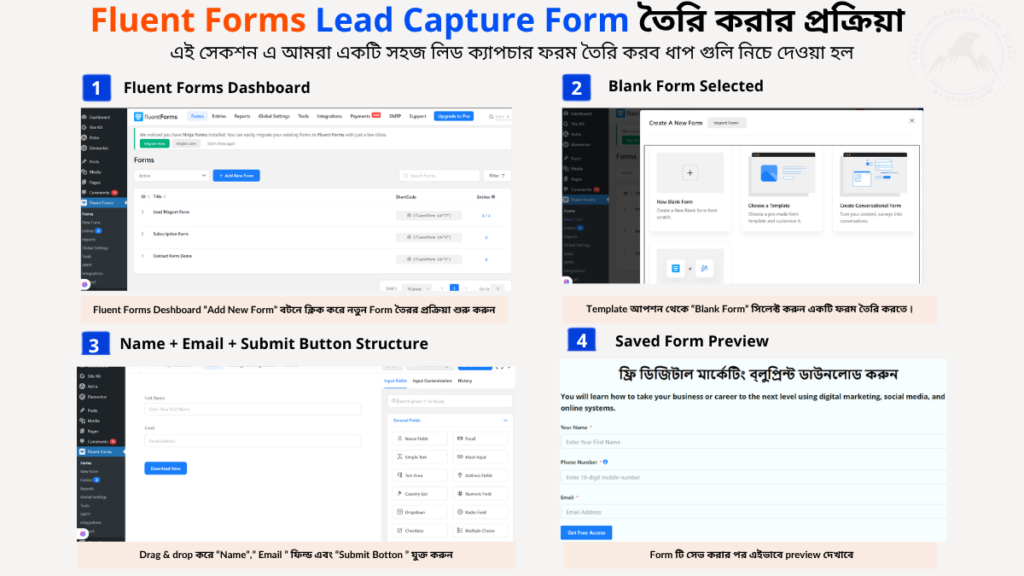
Blank Form তৈরি করা
প্রথমে WordPress Dashboard-এর বাম পাশের Menu থেকে:
Fluent Forms → New Form
এ ক্লিক করুন।
এরপর Fluent Forms কিছু Ready-Made Template দেখাবে।
সেখান থেকে:
Blank Form
Select করুন।
এর ফলে আপনি সম্পূর্ণ নিজের প্রয়োজন অনুযায়ী Form তৈরি করতে পারবেন।
Form-এর নাম দিন
Form তৈরি করার পরে উপরের দিকে Form Name দেওয়ার একটি Option দেখতে পাবেন।
উদাহরণ হিসেবে আপনি নাম দিতে পারেন:
Lead Magnet Form
অথবা
PDF Download Form
পরে Form Management সহজ করার জন্য অর্থবহ নাম ব্যবহার করাই ভালো।
Name Field যুক্ত করুন
ডান পাশে থাকা Field List থেকে:
Name Field
Drag করে Form Area-তে নিয়ে আসুন।
এই Field-এর মাধ্যমে Visitor-এর নাম সংগ্রহ করা হবে।
যদি আপনার Version-এ Name Field না দেখা যায়, তাহলে একটি সাধারণ Input Field ব্যবহার করলেও কাজ হবে। আমি এই Input Field এর বিষয়টাকে নিয়ে কাজ করতে করতে পরে বুঝতে পারি।
Email Field যুক্ত করুন
এরপর একইভাবে:
Email Field
Form-এর মধ্যে যুক্ত করুন।
এই Field অত্যন্ত গুরুত্বপূর্ণ।
কারণ ভবিষ্যতে Email Marketing, Follow-Up Campaign অথবা Lead Management-এর জন্য এই Email Address ব্যবহার করা হবে।
Submit Button Customize করুন
সাধারণত Fluent Forms একটি Default Submit Button তৈরি করে দেয়।
যদি Button না দেখায়, দেখতে না পান তাহলে Submit Button Drag করে Form-এর মধ্যে যুক্ত করুন।
এরপর Button Text পরিবর্তন করে লিখতে পারেন:
Download Now
অথবা
PDF Download করুন
অথবা
Guide Download করুন
এই ক্ষেত্রে আমি বলব আপনার Landing Page-এর ভাষার সাথে মিল রেখে Button Text নির্বাচন করুন। আমি আমার ক্ষেত্রে প্রয়োজন অনুযায়ী করেছিলাম, আপনিও আপনার প্রয়োজন অনুযায়ী পরিবর্তন করতে পারেন।
Form Save করুন
সব Field যুক্ত করার পরে:
Save Form
Button-এ Click করুন।
এই ক্ষেত্রে আপনি অবশ্যই মনে রাখবেন যে Form Save না করলে পরবর্তী ধাপগুলো সঠিকভাবে কাজ করবে না।
আমার ক্ষেত্রে, আমি একটা সময় কাজ করতে করতে এই Form কে Save করতে ভুলে গিয়েছিলাম তাই পরবর্তী Section-এ যাওয়ার আগে নিশ্চিত হয়ে নিন:
- Name Field যুক্ত হয়েছে
- Email Field যুক্ত হয়েছে
- Submit Button যুক্ত হয়েছে
- Button Text Customize করা হয়েছে
- Form Successfully Save হয়েছে
এখন আমাদের Form প্রস্তুত।
পরবর্তী ধাপে আমরা এই Form-টিকে Elementor-এর Lead Capture Page-এর মধ্যে যুক্ত করব, যাতে Visitor Form Fill করে PDF Download Process শুরু করতে পারে।
Elementor-এ Lead Capture Page তৈরি করা
Lead Capture Form তৈরি করার পর পরবর্তী কাজ হলো Visitor-এর জন্য একটি আলাদা Lead Capture Page তৈরি করা।
এই Page-টির মূল উদ্দেশ্য হলো Visitor-এর Name এবং Email সংগ্রহ করা, যাতে PDF Download করার আগে প্রয়োজনীয় Lead Information সংরক্ষণ করা যায়।
কেন আলাদা Lead Capture Page তৈরি করলাম?
আমি আগেও বলেছি শুরুতে আমার ধারণা ছিল Homepage-এর Button-এর মধ্যে সরাসরি PDF Link দিয়ে দিলেই কাজ হয়ে যাবে।
অর্থাৎ Visitor Button-এ Click করবে এবং সঙ্গে সঙ্গে PDF Download করে নেবে।
কিন্তু আমি পরে বুঝতে পারি, এই পদ্ধতিতে কয়েকটি গুরুত্বপূর্ণ সুবিধা হারিয়ে যায়।
যেমন:
- Visitor-এর তথ্য সংগ্রহ করা যায় না
- কে PDF Download করল তা জানা যায় না
- Future Follow-Up করা কঠিন হয়ে যায়
- Email Marketing শুরু করা যায় না
- Lead Generation System তৈরি হয় না
এই কারণেই আমি একটি আলাদা Lead Capture Page তৈরি করার সিদ্ধান্ত নিই।
এর ফলে Visitor প্রথমে Form পূরণ করবে এবং তারপর Download Page-এ যাবে। আর এটাই আমার ক্ষেত্রে আমাকে অবাক করেছিল।
Lead Capture Page-এর Structure কেমন হবে?
এই Page-টিকে আমি ইচ্ছাকৃতভাবে Simple রেখেছি।
কারণ আমি বিশ্বাস করি অনেক বেশি Design Element, Popup বা অতিরিক্ত তথ্য Visitor-কে বিভ্রান্ত করতে পারে।
আমি মূলত নিচের Structure ব্যবহার করেছি:
- একটি Clear Heading
- একটি ছোট Description
- Lead Capture Form
- পর্যাপ্ত White Space
এই ধরনের Layout Mobile এবং Desktop—দুই ক্ষেত্রেই ভালো User Experience দিতে সাহায্য করে।
নতুন Page তৈরি করুন
প্রথমে WordPress Dashboard থেকে:
Pages → Add New Page
এ যান।
Page-এর একটি নাম দিন।
উদাহরণ:
Your Free Guide
অথবা
Free PDF Download
এরপর:
Edit with Elementor
Button-এ Click করুন।
Page Design Setup করুন
Elementor Editor Open হওয়ার পর:
- Default Content Remove করুন (যদি প্রয়োজন হয়)
- একটি নতুন Section যুক্ত করুন
- একটি Heading যুক্ত করুন
- একটি Description যুক্ত করুন
উদাহরণ:
Heading:
আপনার ফ্রি PDF Guide ডাউনলোড করুন
Description:
PDF Download করার জন্য নিচের Form-এ আপনার Name এবং Email Address প্রদান করুন।
Fluent Form যুক্ত করুন
এখন Elementor-এর Widget Panel থেকে:
Fluent Forms Widget
Page-এর মধ্যে Drag & Drop করুন।
এরপর Dropdown থেকে আপনার আগে তৈরি করা Form Select করুন।
Form Select করার সঙ্গে সঙ্গে Page-এ:
- Name Field
- Email Field
- Submit Button
দেখা যাবে। যেটা আমাকে অবাক করেছিল।
Page Publish করুন
সবকিছু ঠিকভাবে যুক্ত করার পরে:
Publish
Button-এ Click করুন।
Publish করার পর Page-টি একবার Preview করে দেখুন:
- Heading ঠিকভাবে দেখা যাচ্ছে
- Description দেখা যাচ্ছে
- Form Load হচ্ছে
- Mobile View-এ Layout ঠিক আছে
এই পর্যায়ে আমাদের Lead Capture Page প্রস্তুত।
পরবর্তী ধাপে আমরা Visitor Form Submit করার পর যে Page-এ যাবে, অর্থাৎ Download Page তৈরি করব।
Download Page তৈরি করা
Lead Capture Page তৈরি করার পর পরবর্তী কাজ হলো একটি Download Page তৈরি করা।
এই Page-টিই Visitor-এর জন্য Final Destination হিসেবে কাজ করবে।
অর্থাৎ Visitor Form Submit করার পরে Automatically এই Page-এ Redirect হবে এবং সেখান থেকে PDF Download করতে পারবে।
কেন আলাদা Download Page তৈরি করলাম?
শুরুতে আমার ধারণা ছিল Form Submit করার সঙ্গে সঙ্গে সরাসরি PDF Download শুরু করিয়ে দেওয়া যায়।
কিন্তু পরে বুঝতে পারি, একটি আলাদা Download Page ব্যবহার করলে পুরো Process টাকে আরো অনেক বেশি Professional দেখায়।
এছাড়াও ভবিষ্যতে এই Page-এর মধ্যে অতিরিক্ত তথ্য, Special Offer, Related Resource অথবা Email Subscription-এর মতো বিষয়ও যুক্ত করা সম্ভব।
এই কারণেই আমি আলাদা একটি Download Page ব্যবহার করেছি।
নতুন Download Page তৈরি করুন
প্রথমে WordPress Dashboard থেকে:
Pages → Add New Page
এ যান।
Page Name দিন:
Download Page
অথবা
Thank You Page
এরপর:
Edit with Elementor
Button-এ Click করুন।
Page Layout তৈরি করুন
Elementor Editor Open হওয়ার পর:
- একটি নতুন Section যুক্ত করুন
- একটি Heading যুক্ত করুন
- একটি Description যুক্ত করুন
উদাহরণ:
Heading:
আপনার PDF প্রস্তুত
Description:
Form Submit করার জন্য ধন্যবাদ। নিচের Button-এ Click করে আপনার PDF Download করুন।
এই ধরনের Message Visitor-কে পরবর্তী Action সম্পর্কে পরিষ্কার ধারণা দেয়।
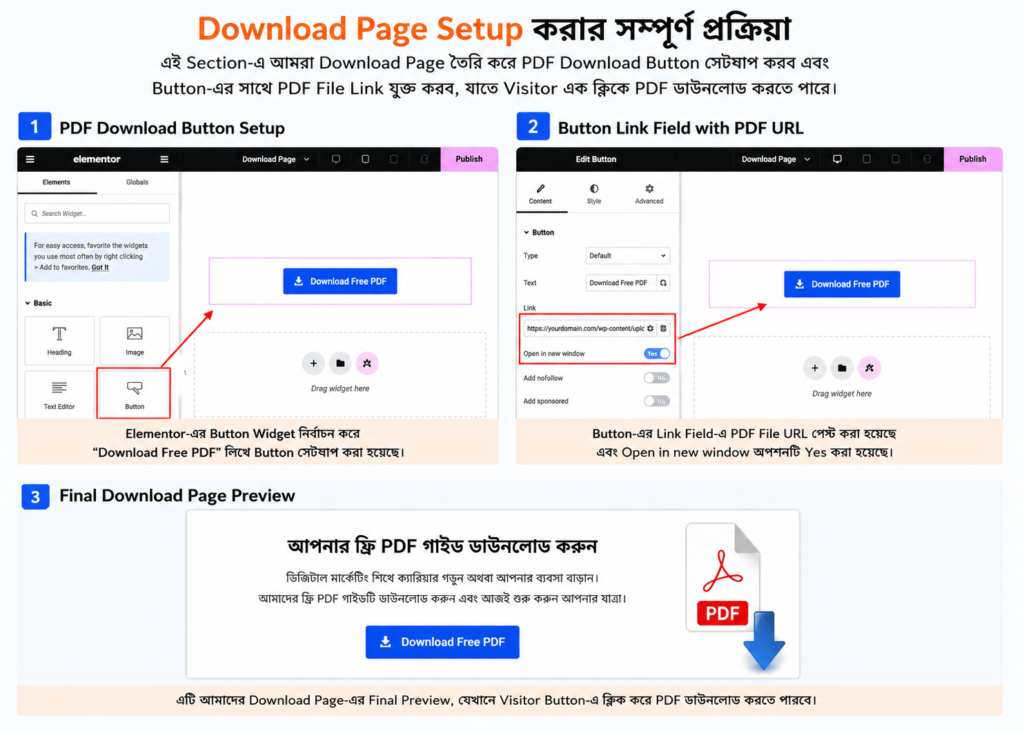
PDF Download Button যুক্ত করুন
এখন Elementor-এর মধ্যে একটি Button Widget যুক্ত করুন।
Button Text হিসেবে ব্যবহার করতে পারেন:
- PDF ডাউনলোড করুন
- Download Your Guide
- Free Guide Download করুন
এরপর Button-এর Link Section-এ আপনার PDF File-এর URL যুক্ত করুন।
PDF URL কোথা থেকে পাবেন?
প্রথমে PDF File-টি WordPress Media Library-তে Upload করুন।
তারপর:
Media → PDF File → Copy URL
করে সেই URL Button Link Field-এ Paste করুন।
Open in New Window Option Enable করুন
Button-এর Link Settings-এ থাকা:
Open in New Window
Option Enable করুন।
এর ফলে Visitor Download Page-এ থাকলেও PDF নতুন Tab-এ Open হবে।
Page Publish করুন
সবকিছু সম্পন্ন হওয়ার পর:
Publish
Button-এ Click করুন।
এরপর Button-এ Click করে Test করুন:
- PDF Open হচ্ছে কিনা
- PDF Download হচ্ছে কিনা
- Link সঠিক কাজ করছে কিনা
Download Page-এর URL সংরক্ষণ করুন
এই ধাপটি অনেকেই ভুলে যান।
Page Publish করার পরে Download Page-এর Live URL Copy করে কোথাও Save করে রাখুন।
উদাহরণ:
https://yourdomain.com/download-page/
কারণ পরবর্তী ধাপে Fluent Forms Redirect Setup করার সময় এই URL-টির প্রয়োজন হবে।
তাই এখনই URL Copy করে একটি Notepad, Document অথবা Browser Tab-এ সংরক্ষণ করে রাখুন।
আমাদের পরবর্তী Step-এ Visitor Form Submit করার পর এই URL-এ Automatically Redirect হবে।
Form Submit করার পরে Visitor-কে Automatically Download Page-এ Redirect করা
এখন পর্যন্ত আমরা তিনটি গুরুত্বপূর্ণ কাজ সম্পন্ন করেছি।
- Fluent Forms Install করেছি
- Fluent Forms Install করেছি
- Lead Capture Form তৈরি করেছি
- Download Page তৈরি করেছি
এখন এই দুই অংশকে একসাথে যুক্ত করার সময়।
কারণ Visitor Form Submit করার পর যদি Download Page-এ না যায়, তাহলে পুরো Lead Magnet Funnel অসম্পূর্ণ থেকে যাবে।
এই ধাপেই Form Submission এবং PDF Delivery Process-এর মধ্যে Connection তৈরি হবে।
Redirect Setup কেন গুরুত্বপূর্ণ?
অনেক Beginner User মনে করেন Form Submit হলেই কাজ শেষ।
কিন্তু বাস্তবে Visitor Form Submit করার পরে তাকে পরবর্তী Page-এ নিয়ে যাওয়াটাও সমান গুরুত্বপূর্ণ।
Redirect Setup-এর মাধ্যমে:
- Visitor Automatically Download Page-এ যাবে
- User Experience আরও Professional হবে
- Manual Navigation-এর প্রয়োজন হবে না
- Funnel Structure সম্পূর্ণ হবে
এই কারণেই Redirect Configuration পুরো System-এর অন্যতম গুরুত্বপূর্ণ অংশ।
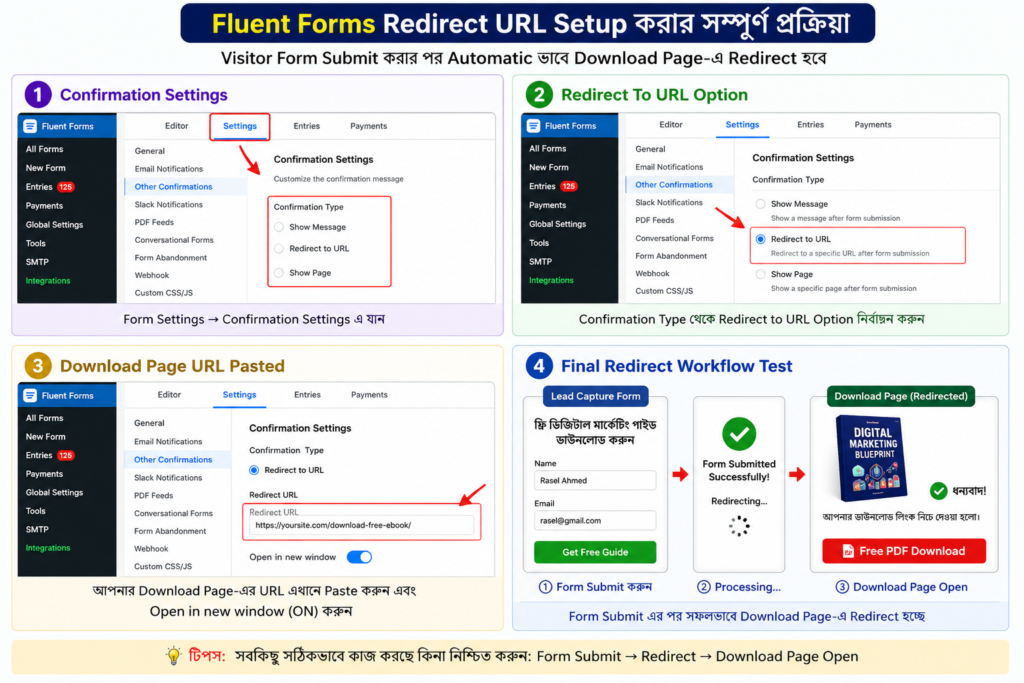
Confirmation Settings কোথায় পাবেন?
প্রথমে WordPress Dashboard থেকে:
Fluent Forms → All Forms
এ যান।
এরপর আপনার তৈরি করা Form-এর উপর Click করুন।
Form Editor Open হলে উপরের Menu থেকে:
Settings & Integrations
Section-এ যান।
তারপর:
Confirmation Settings
Open করুন।
এখান থেকেই Form Submit হওয়ার পর কী Action হবে তা নির্ধারণ করা যায়। সত্যি কথা বলতে গেলে এই জায়গাটা সত্যিই আমাকে অবাক করেছিল।
Redirect URL যুক্ত করা
Confirmation Settings-এর মধ্যে সাধারণত কয়েকটি Option দেখতে পাবেন।
যেমন:
- Same Page
- To a Page
- To a Custom URL
আমাদের ক্ষেত্রে:
To a Page
অথবা
To a Custom URL
দুইটির যেকোনো একটি ব্যবহার করা যাবে।
এরপর URL Field-এর মধ্যে আপনার আগে Copy করে রাখা Download Page-এর Published URL Paste করুন।
উদাহরণ:
https://yourdomain.com/download-page/
URL Paste করার পরে:
Save Settings
Button-এ Click করুন।
এর মাধ্যমে Redirect Configuration সম্পন্ন হবে।
Redirect Setup Test করা
Configuration Save করার পর অবশ্যই পুরো Process Test করুন।
অনেক Beginner User এই ধাপটি Skip করেন এবং পরে সমস্যা খুঁজতে সময় নষ্ট করেন।
Testing-এর জন্য:
- Lead Capture Page Open করুন
- Dummy Name লিখুন
- Dummy Email Address দিন
- Submit Button-এ Click করুন
এরপর Check করুন:
✔ Form Successfully Submit হচ্ছে কিনা
✔ Automatically Download Page Open হচ্ছে কিনা
✔ Redirect URL সঠিক Page-এ নিয়ে যাচ্ছে কিনা
✔ PDF Download Button দেখা যাচ্ছে কিনা
✔ Download Button কাজ করছে কিনা
Expected Final Result
সবকিছু সঠিকভাবে Configure করা থাকলে Visitor Journey হবে:
Homepage
↓
Lead Capture Page
↓
Name + Email Submit
↓
Automatic Redirect
↓
Download Page
↓
PDF Download
এই Stage Complete হওয়ার পর আপনার Basic PDF Download Lead Generation Funnel কার্যত কাজ করা শুরু করবে।
পরবর্তী ধাপে আমরা Email Notification Setup করব, যাতে Visitor Form Submit করলেই আপনার Inbox-এ Lead Information পৌঁছে যায়।
Email Notification Setup ও Mail Delivery Problem Fix
Landing Page, Form এবং Redirect Setup সম্পন্ন হওয়ার পর আমার মনে হয়েছিল পুরো System তৈরি হয়ে গেছে।
Visitor Form Submit করতে পারছিল, Download Page-এ Redirect হচ্ছিল এবং PDF Download-ও করতে পারছিল।
কিন্তু এরপর একটি গুরুত্বপূর্ণ সমস্যা সামনে আসে।
Form Submit হওয়ার পর আমার Inbox-এ কোনো Email Notification আসছিল না।
শুরুতে আমি বুঝতে পারছিলাম না সমস্যাটি Form-এর মধ্যে, Redirect-এর মধ্যে নাকি অন্য কোথাও।
কিছুটা পরীক্ষা-নিরীক্ষা এবং Configuration Check করার পর বুঝতে পারি সমস্যাটি মূলত Email Notification এবং Mail Delivery Configuration-এর সঙ্গে সম্পর্কিত।
Email Notification কেন গুরুত্বপূর্ণ?
Lead Generation System-এর মূল উদ্দেশ্য শুধু Visitor-এর তথ্য সংগ্রহ করা নয়।
আপনাকেও জানতে হবে:
- কে Form Submit করেছে
- কোন Email Address ব্যবহার করেছে
- কতগুলো Lead এসেছে
Email Notification Setup না থাকলে Lead Collection হলেও আপনি সঙ্গে সঙ্গে সেই তথ্য দেখতে পারবেন না।
তাই এই Configuration করা অত্যন্ত গুরুত্বপূর্ণ।
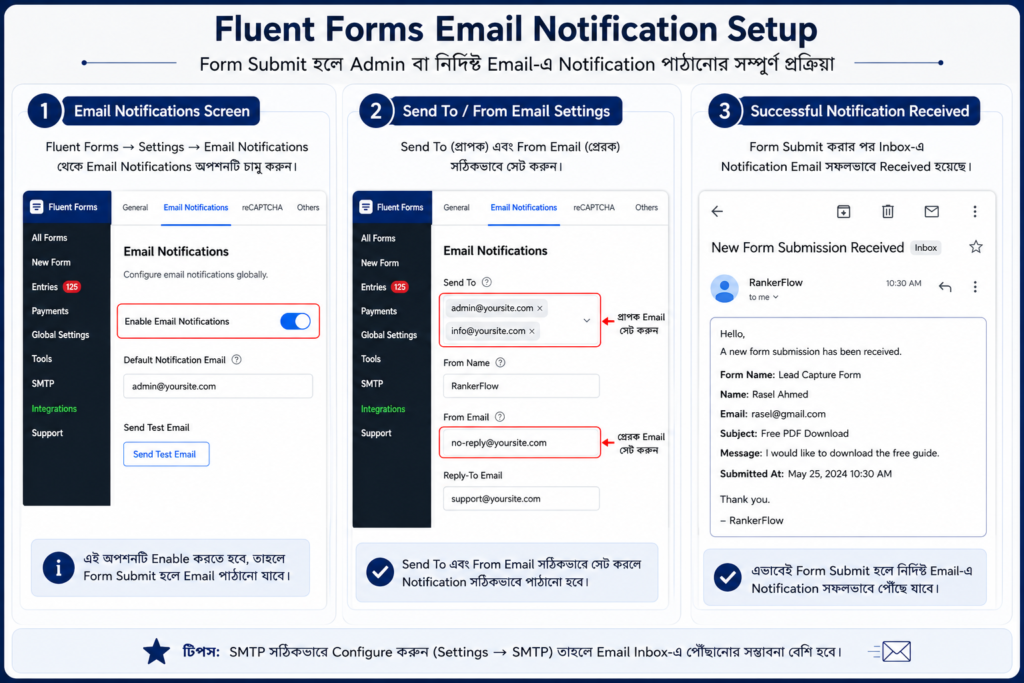
Fluent Forms-এ Email Notification Setup
প্রথমে:
Fluent Forms → All Forms
এ যান।
এরপর আপনার তৈরি করা Form Open করুন।
উপরের Menu থেকে:
Settings & Integrations
Section-এ যান।
এরপর:
Email Notifications
Option Select করুন।
Notification Enable করুন
Notification Section Open করার পর:
Notification Toggle Button
ON
করুন।
এরপর Notification Settings Open করুন।
Send To Configuration
Send To
Field-এ সেই Email Address দিন যেখানে আপনি Lead Information Receive করতে চান।
উদাহরণ:
hello@yourdomain.com
অথবা
yourname@gmail.com
From Name Configuration
From Name
Field-এ আপনার Brand অথবা Website Name ব্যবহার করুন।
উদাহরণ:
Rankerflow
From Email Configuration
এখানে সম্ভব হলে আপনার Domain Email ব্যবহার করুন।
উদাহরণ:
info@yourdomain.com
আমার ব্যক্তিগত অভিজ্ঞতা থেকে বলতে চাই, সাধারণত Domain Email ব্যবহার করলে Email Deliverability ভালো হয়।
Subject Line Configuration
Subject Field-এ লিখতে পারেন:
New Lead Submission – Rankerflow
এর ফলে Inbox-এ নতুন Lead এসেছে কিনা সহজেই বোঝা যাবে।
Email Body Setup
Email Body-এর মধ্যে Lead Information যুক্ত করুন।
উদাহরণ:
Name:
{inputs.names.first_name}
Email:
{inputs.email}
এর ফলে Form Submit হওয়ার সঙ্গে সঙ্গে Lead Information Email-এর মধ্যে দেখতে পারবেন।
Settings Save করুন
সব Configuration সম্পন্ন করার পর:
Save Settings
Button-এ Click করতে ভুলবেন না।
অনেক সময় Configuration ঠিক থাকার পরও Save না করার কারণে Notification কাজ করে না।
Email Notification Test করুন
এখন Lead Capture Page Open করে একটি Dummy Submission করুন।
উদাহরণ:
Name: Test User
Email: test@example.com
Form Submit করার পর Check করুন:
✔ Email Inbox-এ Message এসেছে কিনা
✔ Spam Folder-এ গেছে কিনা
✔ Lead Information সঠিকভাবে দেখা যাচ্ছে কিনা
Mail না এলে কী করবেন?
Form Submit হচ্ছে দেখে আমি প্রথমে ভেবেছিলাম সবকিছু ঠিক আছে। কিন্তু Inbox খুলে দেখি কোনো Notification নেই। তখনই Troubleshooting শুরু করতে হয়। আমার প্রথমে মনে হয়েছিল Form Configuration-এ হয়তো কোনো ভুল আছে। কিন্তু পরে বুঝতে পারি সমস্যা Form-এর মধ্যে না, Mail Delivery-এর মধ্যে।
অনেক Hosting Server WordPress-এর Default Mail Function ঠিকভাবে Deliver করতে পারে না।
ফলে:
- Email Send Fail হতে পারে
- Spam Folder-এ যেতে পারে
- Notification একেবারেই না-ও পৌঁছাতে পারে
SMTP Issue কীভাবে শনাক্ত করবেন?
যদি:
✔ Form Submit হচ্ছে
✔ Redirect কাজ করছে
✔ Lead Save হচ্ছে
কিন্তু
✔ Email আসছে না
তাহলে সম্ভাবনা আছে এটি SMTP Configuration-এর সমস্যা।
এই পরিস্থিতিতে:
- Fluent SMTP
- Hostinger SMTP
- অথবা Hosting Provider-এর Mail Settings
পুনরায় Check করা উচিত।
আমার ক্ষেত্রেও Email Notification Issue সমাধান করার জন্য SMTP Configuration পুনরায় পরীক্ষা করতে হয়েছিল।
তাই যদি Email না আসে, তাহলে Form-এর আগে SMTP Configuration Verify করুন।
অনেক ক্ষেত্রে সমস্যার মূল কারণ সেখানেই থাকে।
Homepage Button-এর সাথে Lead Capture Page Connect করা
এখন পর্যন্ত আমরা Funnel-এর প্রায় সব গুরুত্বপূর্ণ অংশ তৈরি করেছি।
- Lead Capture Page তৈরি করেছি
- Fluent Form তৈরি করেছি
- Download Page তৈরি করেছি
- Redirect Setup করেছি
- Email Notification Configure করেছি
এখন বাকি আছে Funnel-এর Entry Point তৈরি করা।
অর্থাৎ Homepage থেকে Visitor-কে Lead Capture Page-এ পাঠানো।
কেন এই Connection গুরুত্বপূর্ণ?
পুরো Funnel-এর প্রথম ধাপ শুরু হয় Homepage থেকে।
যদি Visitor Homepage-এ এসে PDF Download করার সুযোগ না পায়, তাহলে Funnel-এর বাকি অংশে পৌঁছানোর কোনো উপায় থাকবে না।
এই কারণে Homepage Button-টিই আসলে পুরো PDF Download Lead Generation Funnel-এর Entry Gate হিসেবে কাজ করে।
Visitor Journey সাধারণত এইভাবে হবে:
Homepage
↓
CTA Button
↓
Lead Capture Page
↓
Form Submission
↓
Download Page
↓
PDF Download
তাই Homepage Button-এর Link সঠিকভাবে Configure করা অত্যন্ত গুরুত্বপূর্ণ।
Homepage Button-এর Link Setup
প্রথমে Homepage Open করুন।
এরপর:
Edit with Elementor
এ Click করুন।
Elementor Editor Open হলে PDF Download-এর জন্য ব্যবহার করা Button Select করুন।
Button Select করার পর বাম পাশে:
Link
Field দেখতে পাবেন।
এখন সেখানে আপনার Lead Capture Page-এর Published URL Paste করুন।
উদাহরণ:
https://yourdomain.com/your-free-guide/
Link Save করার পর:
Update
Button-এ Click করুন।
এর মাধ্যমে Homepage Button এবং Lead Capture Page-এর মধ্যে Connection তৈরি হয়ে যাবে।
Final Funnel Test করুন
সব Setup সম্পন্ন হওয়ার পর পুরো Funnel একবার শুরু থেকে শেষ পর্যন্ত Test করা অত্যন্ত গুরুত্বপূর্ণ।
আমি ব্যক্তিগতভাবে প্রতিটি ধাপ Test না করে কখনো Funnel Live করার পরামর্শ দিই না।
কারণ ছোট একটি ভুলও Visitor Experience নষ্ট করতে পারে।
এখন নিচের বিষয়গুলো যাচাই করে নিশ্চিত হয়ে নিন :
Step 1
Homepage Open করে PDF Download Button-এ Click করুন।
Step 2
✔ Lead Capture Page Open হচ্ছে কিনা যাচাই করে নিশ্চিত হয়ে নিন।
Step 3
Name এবং Email দিয়ে Form Submit করুন।
এখন নিচের বিষয়গুলো যাচাই করে নিশ্চিত হয়ে নিন:
✔ Form Successfully Submit হচ্ছে কিনা
✔ Redirect কাজ করছে কিনা
✔ PDF Download Button দেখা যাচ্ছে কিনা
Step 4
PDF Download Button-এ Click করুন।
Click করার পর নিচের বিষয়গুলো পরীক্ষা করুন:
✔ PDF Open হচ্ছে কিনা
✔ PDF Download হচ্ছে কিনা
Step 5
আপনার Email Inbox Check করুন।
Email Inbox-এ নিচের বিষয়গুলো যাচাই করুন:
✔ Lead Notification এসেছে কিনা
✔ Name এবং Email Information সঠিকভাবে দেখা যাচ্ছে কিনা
Expected Final Result
সবকিছু সঠিকভাবে Configure করা থাকলে Visitor Journey হবে:
Homepage
↓
CTA Button
↓
Lead Capture Page
↓
Name + Email Submission
↓
Automatic Redirect
↓
Download Page
↓
PDF Download
এই পর্যায়ে আপনার Basic PDF Download Lead Generation Funnel (System) সম্পূর্ণভাবে কাজ করার জন্য প্রস্তুত। সবচেয়ে গুরুত্বপূর্ণ বিষয় হলো, পুরো Setup Elementor Pro ছাড়াই তৈরি করা হয়েছে।
Setup করার সময় আমি যেসব ভুল করেছি এবং কেন Funnel Structure-টাকে Simple রেখেছি
এই পুরো PDF Download Lead Generation Funnel তৈরি করার সময় আমি বেশ কয়েকটি ভুল করেছি।
শুরুতে WordPress, Elementor, Fluent Forms, Redirect Setup এবং Email Notification—সবকিছু একসাথে Setup করার চেষ্টা করছিলাম।
ফলে মাঝে মাঝে সমস্যাগুলো কোথা থেকে তৈরি হচ্ছে তা বোঝা কঠিন হয়ে যাচ্ছিল।
কিন্তু Step-by-Step Test এবং Configuration Check করার মাধ্যমে ধীরে ধীরে সমস্যাগুলো শনাক্ত করতে এবং সমাধান করতে পেরেছি।
এই অভিজ্ঞতা থেকে আমি কয়েকটি গুরুত্বপূর্ণ বিষয় শিখেছি।
১. সঠিক Plugin নির্বাচন না করা
শুরুতে Fluent Forms, Fluent PDF Generator এবং FluentCart-এর মধ্যে Confusion তৈরি হয়েছিল। একই Company-এর একাধিক Plugin থাকার কারণে Beginner User-দের জন্য এটি স্বাভাবিক একটি সমস্যা।
এই কারণে Plugin Install করার আগে:
- Plugin Name
- Developer
- Active Installations
- Reviews
Check করা উচিত।
২. শুরুতেই Direct PDF Link ব্যবহার করার চিন্তা
প্রথমে মনে হয়েছিল Button-এর মধ্যে PDF Link দিয়ে দিলেই কাজ শেষ।
কিন্তু পরে বুঝতে পারি এতে:
- Lead Collection হয় না
- Email Marketing করা যায় না
- Follow-Up করা যায় না
এই কারণেই Funnel-Based Approach ব্যবহার করেছি।
৩. Wrong Redirect URL ব্যবহার করা
Redirect Setup করার সময় ভুল URL ব্যবহার করলে Visitor Download Page-এ পৌঁছাতে পারে না।
তাই Redirect Save করার পরে অবশ্যই Test করা উচিত।
৪. Form Save করতে ভুলে যাওয়া
এটি Beginner User-দের সবচেয়ে সাধারণ ভুলগুলোর একটি।
Field যুক্ত করার পরে Form Save না করলে পরবর্তী Configuration ঠিকভাবে কাজ নাও করতে পারে।
৫. Email Notification Test না করা
অনেক সময় Form ঠিকভাবে Submit হলেও Email Notification কাজ নাও করতে পারে।
তাই Funnel Live করার আগে:
- Dummy Submission
- Inbox Check
- Spam Folder Check
অবশ্যই করা উচিত।
৬. SMTP Configuration Ignore করা
আমার ক্ষেত্রেও শুরুতে Email আসছিল না।
পরে বুঝতে পারি সমস্যা Form-এর নয়, SMTP Configuration-এর।
তাই Email Delivery Issue দেখা দিলে Hosting এবং SMTP Configuration পুনরায় পরীক্ষা করা উচিত।
কেন আমি Funnel Structure-টাকে Simple রেখেছি?
কাজ করতে করতে আমি একটি বিষয় বুঝতে পারি। অনেক সময় Simple Funnel, Complex Funnel-এর তুলনায় বেশি কার্যকর হয়। বিশেষ করে Beginner Website Owner-দের জন্য।
যেহেতু আমার মূল লক্ষ্য ছিল:
✔ Visitor যেন Confused না হয়
✔ Form যেন ছোট থাকে
✔ Mobile Experience ভালো থাকে
✔ PDF Download Process সহজ হয়
✔ Setup Maintain করা সহজ হয়
এই কারণেই আমি ইচ্ছাকৃতভাবে Funnel-এর মধ্যে অতিরিক্ত Step, Popup বা জটিল Automation যুক্ত করিনি।
প্রথমে একটি Simple এবং Stable System তৈরি করা অনেক বেশি গুরুত্বপূর্ণ।
এরপর ধীরে ধীরে প্রয়োজন অনুযায়ী নতুন Feature এবং Automation যুক্ত করা যায়।
ভবিষ্যতে এই System আরও কোথায় ব্যবহার করা যেতে পারে?
এই PDF Download Lead Generation Funnel System তৈরি করার সময় আমি আরেকটি গুরুত্বপূর্ণ বিষয় বুঝতে পারি।
শুরুতে এটি একটি সাধারণ PDF Delivery Funnel মনে হলেও, ভবিষ্যতে এটিকে আরও বড় Marketing এবং Automation System-এর Foundation হিসেবে ব্যবহার করা যায়।
অর্থাৎ, আজ আপনি Visitor-এর Name এবং Email সংগ্রহ করছেন। কিন্তু ভবিষ্যতে একই Lead Data ব্যবহার করে Email Marketing, Automation, CRM Management এবং Sales Funnel তৈরি করাও সম্ভব।
Email Marketing Funnel তৈরি করা
Lead Collection করার পর Email Marketing শুরু করা অনেক সহজ হয়ে যায়।
যেমন:
- Welcome Email পাঠানো
- Educational Email Series পাঠানো
- New Blog Update পাঠানো
- Product Promotion করা
একটি PDF Lead Magnet অনেক সময় Email List তৈরির প্রথম ধাপ হিসেবে কাজ করে।
WhatsApp Automation-এর সাথে Connect করা
ভবিষ্যতে Visitor-এর তথ্য WhatsApp Automation Tool-এর সাথে Connect করা যেতে পারে।
এর মাধ্যমে:
- Instant Follow-Up
- Reminder Message
- Resource Delivery
এর মতো কাজগুলো Automation-এর মাধ্যমে করা সম্ভব।
CRM Integration করা
Lead সংখ্যা বাড়তে শুরু করলে Manual Tracking কঠিন হয়ে যায়।
সেই সময় CRM ব্যবহার করে:
- Lead Management
- Lead Segmentation
- Follow-Up Tracking
অনেক সহজে করা যায়।
Webinar Registration System তৈরি করা
একই Funnel Structure ব্যবহার করে Webinar Registration System তৈরি করা যায়।
এক্ষেত্রে:
PDF Download-এর পরিবর্তে
Webinar Registration ব্যবহার করা হবে।
কিন্তু Funnel Logic প্রায় একই থাকবে।
Course Lead Collection-এর জন্য ব্যবহার করা
যারা Online Course, Workshop বা Training Program পরিচালনা করেন, তাদের জন্য এই ধরনের Funnel অত্যন্ত কার্যকর।
Visitor প্রথমে একটি Free Resource Download করবে।
তারপর ধীরে ধীরে Paid Course বা Training Program সম্পর্কে জানতে পারবে।
Digital Product Delivery System তৈরি করা
শুধু PDF নয়, ভবিষ্যতে এই একই Structure ব্যবহার করে:
- eBook
- Template
- Checklist
- Swipe File
- Resource Pack
ডেলিভার করা সম্ভব।
ভবিষ্যতে যে Optimization-গুলো যুক্ত করা যেতে পারে
Basic Setup সফলভাবে কাজ করার পরে ধীরে ধীরে নিচের বিষয়গুলো যুক্ত করা যেতে পারে:
✔ Google Sheets Integration
✔ Email Marketing Tool Integration
✔ MailerLite Integration
✔ ConvertKit Integration
✔ CRM Integration
✔ Facebook Pixel Tracking
✔ Meta Conversion API
✔ Advanced Thank You Page Optimization
✔ Automated Follow-Up Email Sequence
✔ Lead Scoring System
তবে আমার ব্যক্তিগত পরামর্শ হলো, শুরুতেই সবকিছু একসাথে যুক্ত করার চেষ্টা না করা।
প্রথমে একটি Simple এবং Stable Lead Generation System তৈরি করুন।
সেটি নিয়মিত কাজ করছে নিশ্চিত হওয়ার পর ধাপে ধাপে নতুন Automation এবং Marketing Feature যোগ করুন।
এই পদ্ধতিতে System Maintain করাও সহজ হয় এবং অপ্রয়োজনীয় Complexity তৈরি হয় না।
Frequently Asked Questions (FAQ)
Elementor Pro ছাড়া কি এই Setup তৈরি করা সম্ভব?
হ্যাঁ। এই Guide-এ দেখানো পুরো PDF Download Lead Generation System Elementor Free ব্যবহার করেই তৈরি করা হয়েছে। Landing Page Design, Lead Capture Page এবং Download Page—সবকিছু Elementor Free-এর মাধ্যমেই তৈরি করা সম্ভব।
Fluent Forms-এর Free Version কি যথেষ্ট?
হ্যাঁ। Basic Lead Generation Funnel তৈরি করার জন্য Fluent Forms-এর Free Version যথেষ্ট।
Name Field, Email Field, Form Submission, Redirect Setup এবং Email Notification-এর মতো গুরুত্বপূর্ণ Feature-গুলো Free Version-এ পাওয়া যায়।
Form Submit করার পরে Redirect কাজ না করলে কী করবেন?
প্রথমে Confirmation Settings Check করুন।
তারপর নিশ্চিত করুন:
- Redirect URL সঠিক আছে কিনা
- Page Published আছে কিনা
- Settings Save করা হয়েছে কিনা
সবশেষে Dummy Submission দিয়ে পুনরায় Test করুন।
Email Notification না এলে কী করবেন?
প্রথমে Spam Folder Check করুন।
এরপর Verify করুন:
- Email Notification Enable আছে কিনা
- Send To Email Address সঠিক আছে কিনা
- From Email Configuration ঠিক আছে কিনা
সবকিছু ঠিক থাকলেও Email না এলে SMTP Configuration পরীক্ষা করুন।
SMTP Plugin ব্যবহার করা কি বাধ্যতামূলক?
সব Hosting Environment-এ নয়।
তবে Email Delivery Improve করার জন্য Fluent SMTP ব্যবহার করা ভালো।
বিশেষ করে যদি Email Notification পৌঁছাতে সমস্যা হয়, তাহলে SMTP Configuration করা প্রায় অপরিহার্য হয়ে যায়।
Download Page কি Public রাখা উচিত?
সাধারণভাবে Download Page Public থাকলেও সমস্যা হয় না।
তবে আপনি চাইলে Page-টিকে Search Engine Indexing থেকে বাদ রাখতে পারেন, যাতে Visitor সাধারণ Search-এর মাধ্যমে Page-টি খুঁজে না পায়।
PDF File কোথায় Upload করা উচিত?
সবচেয়ে সহজ উপায় হলো WordPress Media Library-তে PDF Upload করা।
তারপর Media URL ব্যবহার করে Download Button-এর Link Configuration করা।
এই Funnel ভবিষ্যতে Email Marketing-এর জন্য ব্যবহার করা যাবে?
অবশ্যই।
এটাই আসলে Lead Magnet Funnel-এর অন্যতম বড় সুবিধা।
Visitor-এর Name এবং Email সংগ্রহ করার পরে Email Marketing, Automation, CRM Integration এবং Follow-Up Campaign চালানো অনেক সহজ হয়ে যায়।
একাধিক PDF-এর জন্য কি একই Structure ব্যবহার করা যাবে?
হ্যাঁ।
আপনি চাইলে একই Funnel Structure ব্যবহার করে একাধিক PDF, Checklist, eBook বা Resource File Deliver করতে পারেন।
প্রয়োজন অনুযায়ী শুধু Form, Download Page এবং Resource Link পরিবর্তন করলেই হবে।
Final Conclusion
শুরুতে এই পুরো Setup Process আমার কাছে অনেকটাই Confusing মনে হয়েছিল।
WordPress, Elementor, Fluent Forms, Redirect Setup, Email Notification এবং SMTP Configuration—সবকিছু একসাথে বুঝে কাজ করা একজন Beginner User-এর জন্য সহজ নয়।
আমার ক্ষেত্রেও কাজ করতে গিয়ে বিভিন্ন সমস্যার মুখোমুখি হতে হয়েছে।
কখনো সঠিক Plugin নির্বাচন করতে Confusion হয়েছে, কখনো Redirect Setup নিয়ে সমস্যা হয়েছে, আবার কখনো Email Notification না আসার কারণে Troubleshooting করতে হয়েছে।
তবে একটি বিষয় আমি খুব দ্রুত বুঝতে পেরেছিলাম।
এই ধরনের System তৈরি করার সময় একসাথে সবকিছু Perfect করার চেষ্টা করার চেয়ে Step-by-Step Approach অনেক বেশি কার্যকর।
প্রথমে একটি Simple Funnel তৈরি করুন।
তারপর প্রতিটি অংশ আলাদা করে Test করুন।
সবশেষে পুরো Visitor Journey শুরু থেকে শেষ পর্যন্ত Verify করুন।
এই পদ্ধতিতে কাজ করলে সমস্যা খুঁজে বের করা এবং সমাধান করা অনেক সহজ হয়ে যায়।
এই Guide-এ আমরা Elementor এবং Fluent Forms ব্যবহার করে একটি Complete PDF Download Lead Generation System তৈরি করেছি, যেখানে:
✔ Visitor Homepage থেকে Lead Capture Page-এ যায়
✔ Name এবং Email Submit করে
✔ Automatically Download Page-এ Redirect হয়
✔ PDF Download করতে পারে
✔ Website Owner Lead Information সংগ্রহ করতে পারে
সবচেয়ে গুরুত্বপূর্ণ বিষয় হলো, এই পুরো System Elementor Pro ছাড়াই তৈরি করা সম্ভব।
যদি আপনি WordPress Website-এর মাধ্যমে Lead Collection শুরু করতে চান, তাহলে এই Setup একটি চমৎকার Foundation হিসেবে কাজ করতে পারে।
আর ভবিষ্যতে চাইলে একই Structure ব্যবহার করে Email Marketing Funnel, Webinar Registration System, CRM Integration অথবা Advanced Automation Workflow-ও তৈরি করতে পারবেন।
আমার অভিজ্ঞতা থেকে একটি শেষ পরামর্শ—
জটিল Automation দিয়ে শুরু করার প্রয়োজন নেই।
প্রথমে একটি Simple এবং Reliable System তৈরি করুন।
তারপর বাস্তব ব্যবহারকারীর Feedback এবং প্রয়োজন অনুযায়ী ধীরে ধীরে সেটিকে উন্নত করুন।
অনেক সময় একটি Simple Funnel-ই সবচেয়ে ভালো ফলাফল দিতে পারে।
আশা করি এই Bengali Guide আপনার নিজের PDF Lead Generation System তৈরি করার পথে বাস্তব সহায়ক হবে।
আরও পড়ুন
যদি আপনার লক্ষ্য শুধু Lead সংগ্রহ করা নয়, বরং Google Search থেকে স্থানীয় গ্রাহক এবং ব্যবসায়িক সুযোগ বৃদ্ধি করা হয়, তাহলে আমাদের Local SEO Guide-টি পড়তে পারেন।
দাবিত্যাগ (Disclaimer)
Gmail, Google Sheets, Google Docs এবং সংশ্লিষ্ট Google Product-এর নাম, Logo ও Trademark Google LLC-এর সম্পত্তি। Fluent Forms এবং এর Logo তাদের নিজ নিজ মালিকের Trademark।
এই Article-এ ব্যবহৃত সকল Logo, Screenshot, Product Name এবং Brand Name শুধুমাত্র শিক্ষামূলক, তথ্যগত এবং পরিচিতিমূলক উদ্দেশ্যে ব্যবহার করা হয়েছে।
Rankerflow, Google LLC, Fluent Forms বা উল্লিখিত কোনো Brand-এর সাথে আনুষ্ঠানিকভাবে যুক্ত, অনুমোদিত, স্পন্সরকৃত বা প্রতিনিধিত্বকারী নয়।